
Refrensi: sh.lenaca.workers.dev/artikel-doh-on-mikrotik
Ditulis oleh: @ernestoyoofi
Ditulis oleh: @ernestoyoofi
Memahami Dasar-Dasar DoH
Apa itu DNS over HTTPS (DoH)?
Sebelum membahas DoH, kita perlu mengingat kembali apa itu DNS (Domain Name System). Sederhananya, DNS adalah “buku telepon” internet. Ketika Anda mengetikkan nama situs web sepertigoogle.com, DNS akan menerjemahkannya menjadi alamat IP (misalnya 142.250.191.46) yang bisa dipahami oleh komputer.
DNS over HTTPS (DoH) adalah teknologi yang melakukan kueri DNS tersebut, namun membungkusnya di dalam protokol HTTPS yang terenkripsi.
Apa Bedanya dengan DNS Biasa?
- DNS Biasa (Traditional DNS): Mengirimkan kueri secara plaintext (teks terbuka) melalui port 53. Ini berarti siapa pun yang berada di jalur jaringan Anda mulai dari admin jaringan, penyedia layanan internet (ISP), hingga peretas di Wi-Fi publik bisa dengan mudah melihat situs web apa saja yang sedang Anda minta, dan bahkan berpotensi memanipulasinya.
- DNS over HTTPS (DoH): Mengirimkan kueri secara rahasia melalui jalur terenkripsi menggunakan port 443 (sama seperti Anda membuka web aman berlambang gembok). Bagi pengamat jaringan, kueri DNS Anda hanya akan terlihat seperti lalu lintas internet biasa, sehingga mereka tidak bisa mengintip isinya.
Mengapa Kita Perlu Menggunakan DoH?
Ada beberapa alasan kuat mengapa implementasi DoH sangat disarankan saat ini:- Privasi yang Terjaga: ISP atau pihak ketiga tidak dapat lagi memantau, mencatat, atau menjual daftar penelusuran web Anda berdasarkan kueri DNS.
- Keamanan Ekstra (Anti DNS Spoofing): Karena datanya terenkripsi, peretas (hacker) tidak bisa mencegat kueri DNS Anda di tengah jalan dan membelokkannya ke situs web palsu (misalnya situs phishing yang menyerupai bank).
- Melewati Sensor Dasar: Beberapa pemblokiran situs web oleh penyedia jaringan masih mengandalkan manipulasi pada level DNS biasa. Dengan DoH, karena kuerinya disembunyikan dalam HTTPS, Anda sering kali bisa melewati pemblokiran tersebut.
Kenapa Harus Memakai Sertifikat?
Karena DoH berjalan di atas HTTPS, ia membutuhkan lapisan keamanan berbasis TLS (Transport Layer Security). Untuk membangun koneksi TLS yang aman, klien (dalam hal ini router MikroTik) harus memastikan bahwa server DoH yang diajak berkomunikasi benar-benar server asli (misalnya milik Cloudflare), bukan server peretas yang sedang menyamar. Sertifikat Root (Certificate Authority) berfungsi layaknya “KTP resmi”. Dengan adanya sertifikat ini di dalam sistem MikroTik, router dapat memvalidasi keaslian server DoH dan terhindar dari jebakan server palsu.Apakah Ada Alternatif Selain DoH?
Ya, jika kita berbicara tentang mengenkripsi DNS, kita juga mengenal DNS over TLS (DoT). Keduanya mengenkripsi DNS agar tidak bisa diintip, namun pendekatannya sedikit berbeda:- DoH menggunakan port 443, sehingga ia “berbaur” dengan lalu lintas web browsing pada umumnya. Ini membuatnya sangat sulit diblokir tanpa ikut mematikan akses internet secara keseluruhan.
- DoT menggunakan port khusus, yaitu 853. Meskipun secara enkripsi sangat aman, hal ini membuatnya sangat mudah diidentifikasi dan diblokir oleh admin jaringan jika mereka tidak menyukainya.
Panduan Konfigurasi DoH pada MikroTik
Sekarang kita sudah menguasai konsep dasarnya. Mari kita mulai mengonfigurasi DoH pada perangkat MikroTik Anda. Sebelum memulai, pastikan perangkat Anda menggunakan RouterOS versi 6.47 atau yang lebih baru.1. Mengunduh dan Mengimpor Sertifikat Root
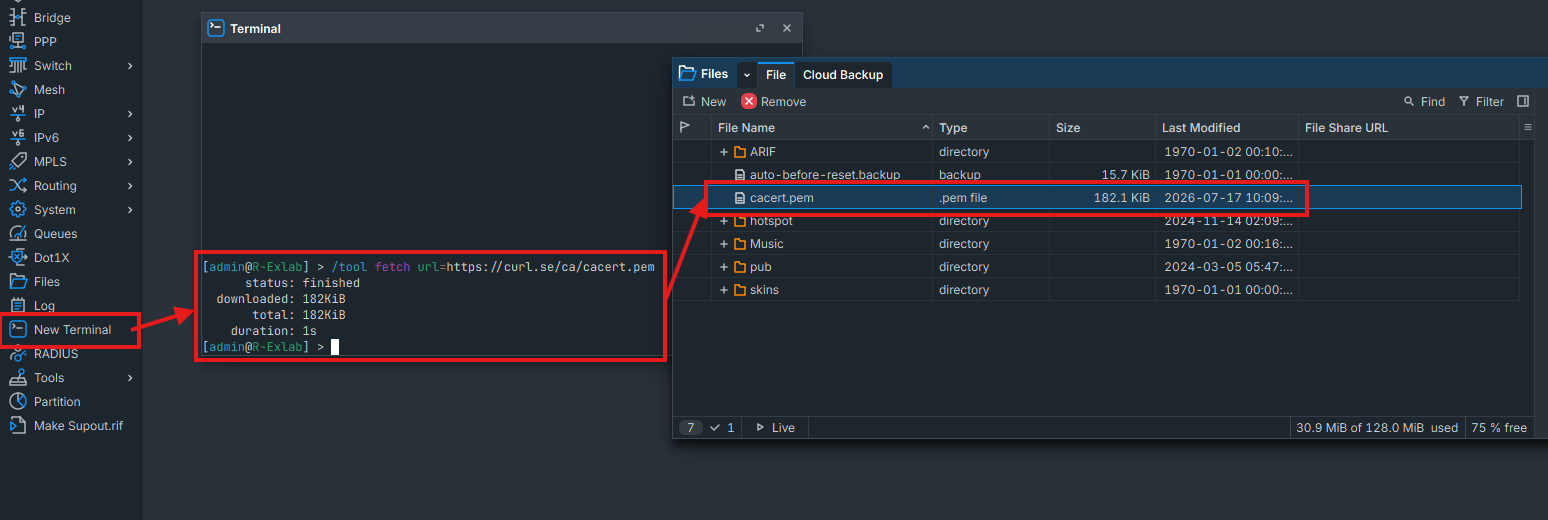
Agar MikroTik dapat memastikan keabsahan koneksi ke server DoH, router memerlukan sertifikat keamanan (Certificate Authority).- Buka antarmuka Terminal pada MikroTik Anda.
-
Unduh daftar sertifikat root publik menggunakan perintah berikut:
-
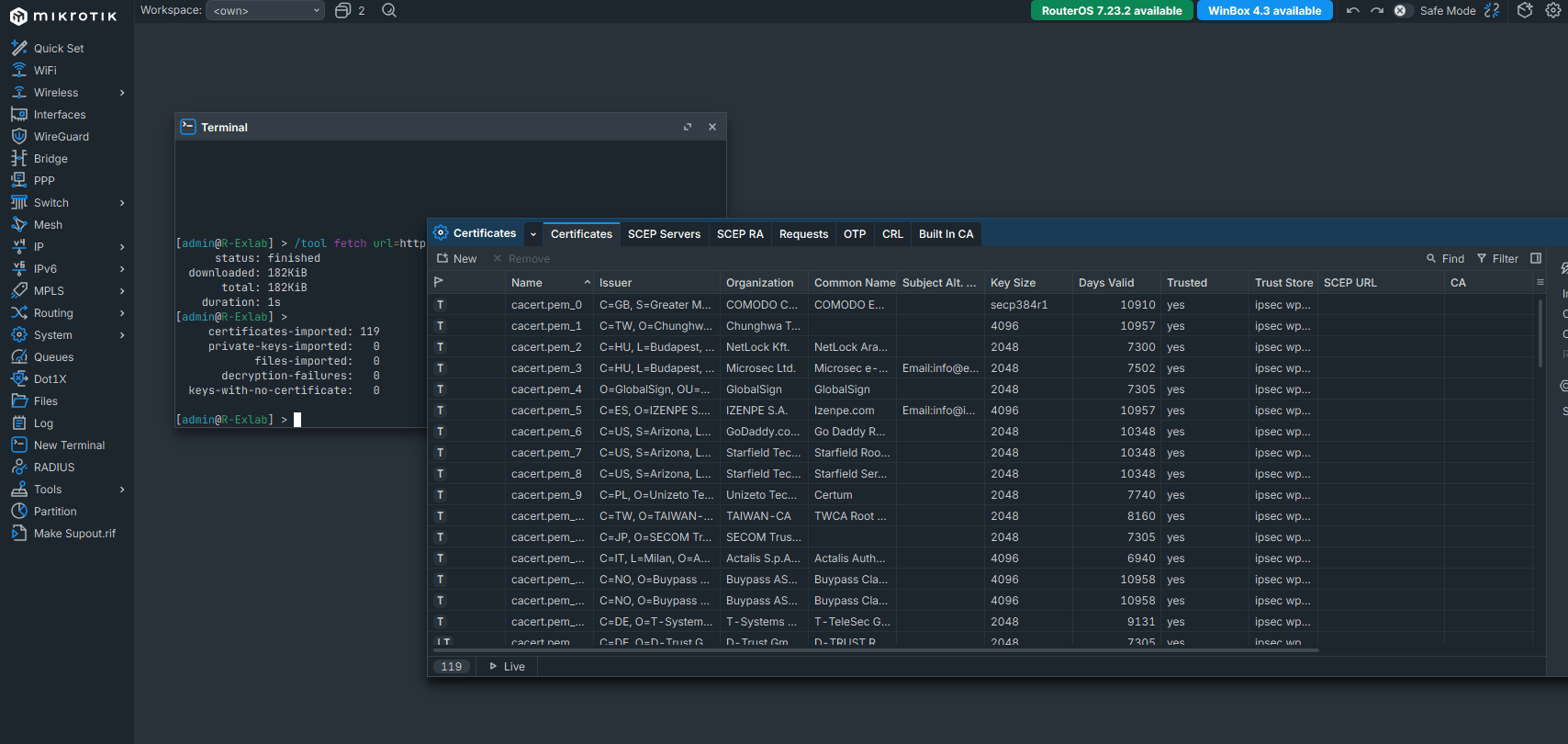
Setelah proses unduhan selesai, impor sertifikat tersebut ke dalam sistem:
2. Mengatur Static DNS untuk Server DoH
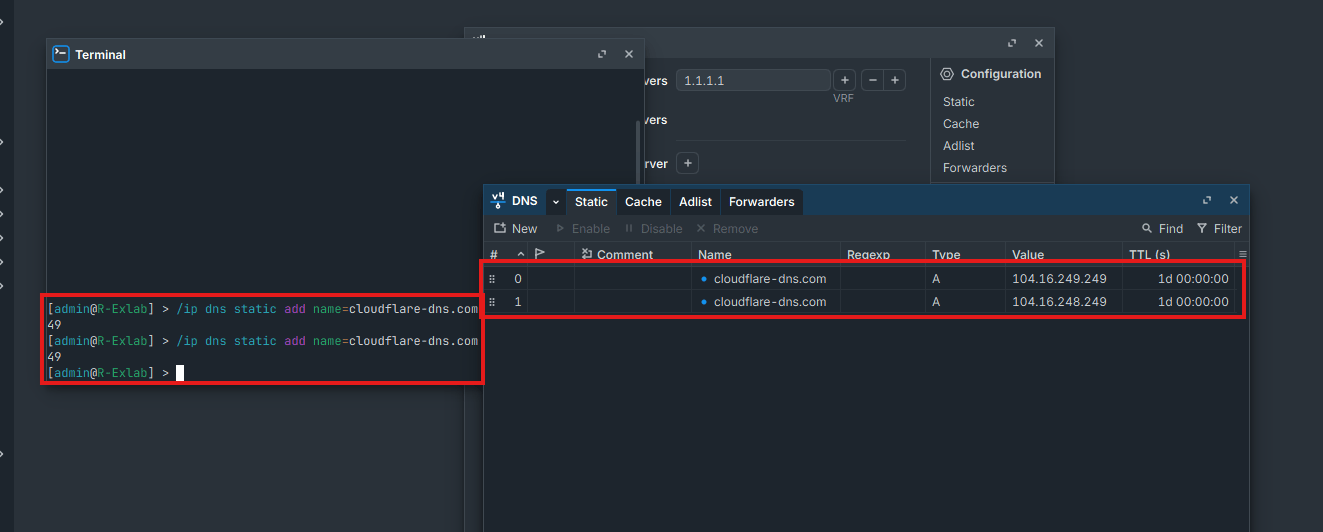
Router membutuhkan alamat IP dari server DoH sebelum dapat memanggil nama domainnya (seperticloudflare-dns.com). Oleh karena itu, kita perlu memasukkan entri statis pada pengaturan DNS.
Pada panduan ini, kita akan menggunakan layanan DoH milik Cloudflare sebagai contoh. Silakan jalankan perintah ini:
3. Mengaktifkan Fungsi DoH
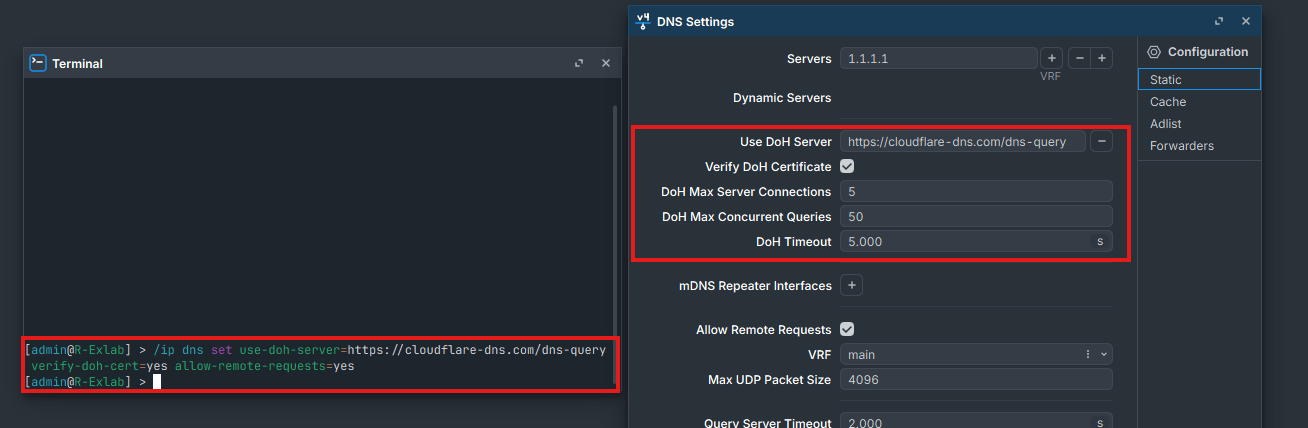
Setelah sertifikat terpasang dan alamat IP server diketahui, langkah berikutnya adalah mengaktifkan fitur DoH di router. Gunakan perintah di bawah ini untuk mengatur URL server DoH. Pastikan Anda juga mengaktifkanallow-remote-requests agar perangkat klien di jaringan lokal dapat ikut menikmati layanan DNS ini dari router:
4. Pengujian Konfigurasi
Sampai pada tahap ini, konfigurasi DoH Anda telah selesai. Untuk memastikannya berjalan dengan baik, Anda dapat melakukan pengecekan sederhana:- Buka menu IP > DNS pada aplikasi Winbox.
- Pastikan parameter Use DoH Server sudah terisi dengan URL yang dikonfigurasi.
- Anda juga dapat memantau tabel koneksi (Connections) di menu IP > Firewall. Anda akan melihat bahwa kueri dari router kini tidak lagi melalui port 53 (UDP), melainkan diteruskan melalui port 443 (HTTPS) ke server DoH.